Lesson 10 of 20
우분투 네트워크 설정 — netplan
서버에 고정 IP를 박는 법
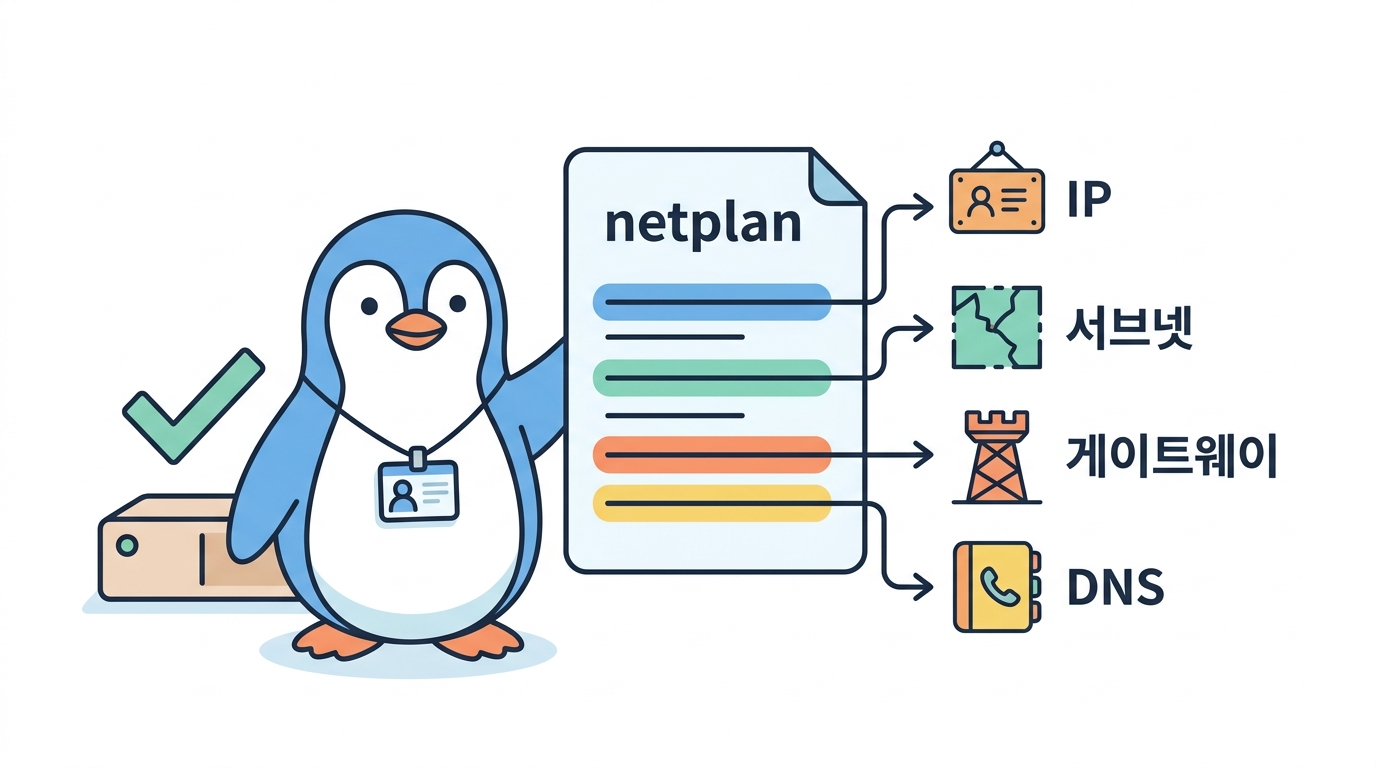
여기서부터 2부입니다. 개념은 충분히 봤으니 이제 진짜 서버를 만집니다.
첫 과제는 고정 IP입니다. 왜 굳이 고정으로 박을까요? 서버가 DHCP로 주소를 받으면 재부팅할 때마다 주소가 바뀔 수 있습니다. 그러면 포트포워딩도, DNS도, 방화벽 규칙도 전부 어긋나요. 서버는 고정, 손님 기기는 DHCP — 이것이 원칙입니다.
우분투 18.04부터 네트워크 설정은 netplan YAML 한 장입니다.
🖥️ My virtual server
Runs in your browser (for the arithmetic)
YAML 읽는 법 — 들여쓰기가 곧 구조
network:
  version: 2
  renderer: networkd
  ethernets:
    enp1s0:                       ← 1강에서 본 랜카드 이름
      dhcp4: false                ← 자동 배정 끔
      addresses: [192.168.10.10/24]   ← 주소 + 서브넷(4강)
      routes:
        - to: default
          via: 192.168.10.1       ← 게이트웨이(5강)
      nameservers:
        addresses: [192.168.10.1] ← DNS(8강)
지금까지 배운 것이 전부 이 파일 한 장에 들어 있습니다. IP·서브넷·게이트웨이·DNS — 네 줄이면 서버가 인터넷에 붙습니다.
apply 와 try — 원격 접속을 끊어먹지 않는 법
netplan apply 😰
즉시 적용. 되돌리지 않음.
설정이 틀리면 SSH가 끊기고 서버실로 뛰어가야 합니다
netplan try 😊
적용 후 120초 대기.
엔터를 안 누르면 자동 롤백.
접속이 끊겨도 2분 뒤 살아 돌아옵니다
원격에서 네트워크 설정을 만질 때는 무조건 try. 이 습관 하나가 야근을 막아 줍니다.
적용 후에는 항상 두 명령으로 확인하세요.
🖥️ My virtual server
Runs in your browser (for the arithmetic)
DNS는 조금 특별합니다 — systemd-resolved
요즘 우분투에서 /etc/resolv.conf 를 직접 고치면 재부팅하면 사라집니다.
systemd-resolved 가 그 파일을 자동으로 다시 쓰기 때문이에요.
DNS를 바꾸려면 netplan 의 nameservers 를 고치는 것이 정석입니다.
실제로 어떤 네임서버를 쓰고 있는지 확인합니다.
🖥️ My virtual server
Runs in your browser (for the arithmetic)
네 줄을 한 번에 — 이것이 여러분의 첫 점검 스크립트입니다.
🖥️ My virtual server
Runs in your browser (for the arithmetic)
🤔 Check yourself
원격 SSH로 접속해 서버의 IP를 바꾸려 합니다. 안전한 명령은?
Answer
netplan try 는 적용 후 120초 안에 엔터를 받지 못하면 자동으로 되돌립니다. 설정이 틀려 접속이 끊겨도 2분만 기다리면 서버가 살아 돌아와요.🤔 Check yourself
/etc/resolv.conf 를 직접 고쳤는데 재부팅하니 원래대로 돌아왔습니다. 이유는?Answer 요즘 우분투에서 resolv.conf 는 결과물이지 설정 파일이 아닙니다. 원본은 netplan(또는 resolved 설정)이므로 거기를 고쳐야 재부팅 후에도 남습니다.